
O AdsPower é um navegador antidetect que permite criar perfis separados para gerenciar diferentes contas no mesmo computador. Cada perfil mantém seus próprios cookies, sessões e configurações de navegador, sem misturá-los com os demais.
Para trabalhar com IPs diferentes, porém, você precisa configurar um proxy em cada perfil. O proxy faz a conexão passar por outro endereço de internet, em vez de usar diretamente o IP da sua conexão.
A seguir, você vai aprender como usar o AdsPower, criar um perfil, configurar um proxy HTTP, testar a conexão e confirmar o IP dentro do navegador. O passo a passo usa os nomes dos menus conferidos na interface em português. Eles podem variar entre versões.
Em resumo
- Exporte o proxy no formato AdsPower no painel.
- Em Novo perfil, na seção Proxy, escolha Personalizado e HTTP.
- Cole a linha inteira em Host:Porto e clique em Verificar o Proxy.
- Clique em OK para criar o perfil.
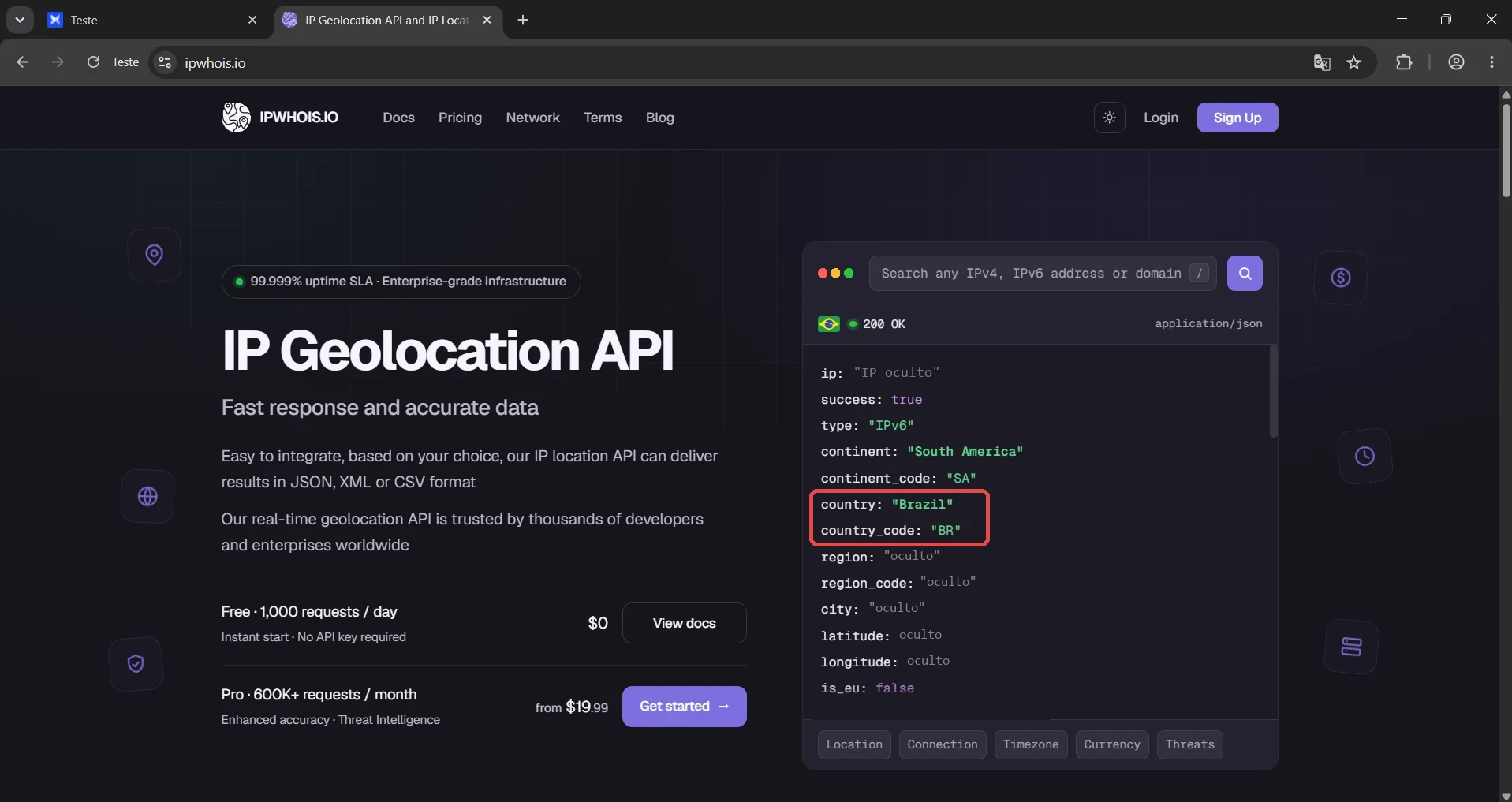
- Abra o perfil e confirme IPv6 e Brasil no ipwhois.io.
O que é o AdsPower e para que serve?
O AdsPower é um navegador antidetect desenvolvido para quem precisa administrar várias contas com ambientes de navegação separados.
Em um navegador comum, abrir várias abas não cria ambientes independentes. Elas podem compartilhar cookies e outras informações. No AdsPower, cada perfil funciona como um ambiente próprio.
Além dos cookies, o navegador permite configurar a impressão digital (fingerprint), um conjunto de características do navegador e do dispositivo, como sistema operacional, idioma, resolução de tela e fuso horário.
Na prática, o AdsPower é usado por:
- Gestores de tráfego: Para organizar contas de anúncio de diferentes clientes.
- Agências: Para manter os ambientes de trabalho separados por cliente ou operação.
- Afiliados: Para administrar diferentes campanhas e contas.
- Equipes de contingência: Para organizar perfis e acessos sem concentrar toda a operação em um único ambiente de navegador.
O AdsPower também oferece recursos de trabalho em equipe e automação, mas você não precisa configurar nada disso para começar a usar perfis individuais.
Se ainda está escolhendo uma ferramenta, veja o que é um navegador antidetect e como escolher.
O AdsPower é gratuito? Quais são os planos?
Sim. O AdsPower tem um plano gratuito que permite criar 2 perfis de navegador.
Isso é suficiente para conhecer a interface, criar seus primeiros perfis e testar a configuração de um proxy.
Para quem precisa administrar mais contas, existem planos pagos:
- Pro: Voltado ao uso individual e a equipes menores.
- Business: Para operações com mais perfis e integrantes.
- Enterprise: Para equipes maiores que precisam de soluções personalizadas.
O preço depende da quantidade de perfis, dos integrantes adicionais e do período contratado.
Consulte os valores e limites atualizados na página oficial de preços do AdsPower.
Por que configurar um proxy em cada perfil do AdsPower?
Porque criar perfis separados não significa usar IPs diferentes.
Imagine uma agência que gerencia contas de anúncio de cinco clientes. Ela cria um perfil no AdsPower para cada cliente, mas deixa todos sem proxy configurado. As sessões ficam separadas, porém os acessos podem continuar saindo pelo mesmo IP da internet da agência.
As plataformas podem utilizar o endereço IP, entre outros sinais, para relacionar contas.
Por isso, a recomendação para gestão de contas de anúncio é usar um proxy diferente em cada perfil.
Um proxy dedicado fornece um endereço de saída para a conexão. No caso da Polaris Proxies, cada proxy tem um IPv6 brasileiro exclusivo, usado, por exemplo, pelo Facebook e pelo Instagram.
O IPv6 é um formato de endereço da internet, utilizado pelos serviços que aceitam esse protocolo.
Importante: Separar os endereços reduz a chance de as plataformas relacionarem contas pelo mesmo IP. Isso não impede bloqueios: cada plataforma também considera outros fatores e aplica suas próprias regras.
Como configurar um proxy no AdsPower passo a passo
Para configurar um proxy HTTP no AdsPower, você precisa dos dados de acesso: host, porta, usuário e senha.
O exemplo abaixo utiliza uma lista exportada no formato AdsPower, com autenticação por usuário e senha.
1Exporte seu proxy no formato AdsPower
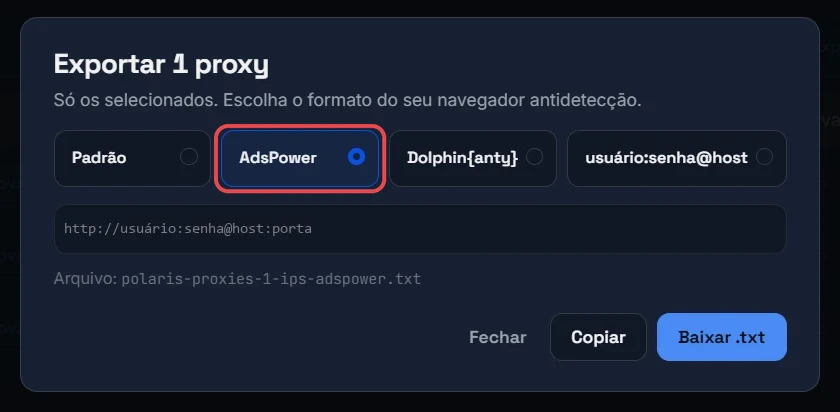
No painel da Polaris, selecione a exportação no formato AdsPower.
A lista é gerada com os dados nesta ordem:
http://usuário:senha@host:porta
Cada parte tem uma função:
- Protocolo (
http://): Identifica a conexão HTTP. - Usuário e senha: Autenticam sua conexão com o proxy.
- Host: É o endereço utilizado para acessar o proxy.
- Porta: Identifica a porta de conexão.
Atenção: Copie a linha completa, sem retirar o http:// ou alterar a ordem dos dados.
2Crie um novo perfil no AdsPower
Abra o AdsPower e clique em Novo perfil.
Na aba Geral, você pode identificar o perfil que está criando. Para organizar contas de anúncio, prefira nomes que permitam reconhecer cada cliente ou operação.
Depois, localize a seção Proxy dentro da mesma aba.
O próximo passo é configurar o endereço que esse perfil vai utilizar.
3Selecione HTTP e cole a linha completa
Na seção Proxy, escolha:
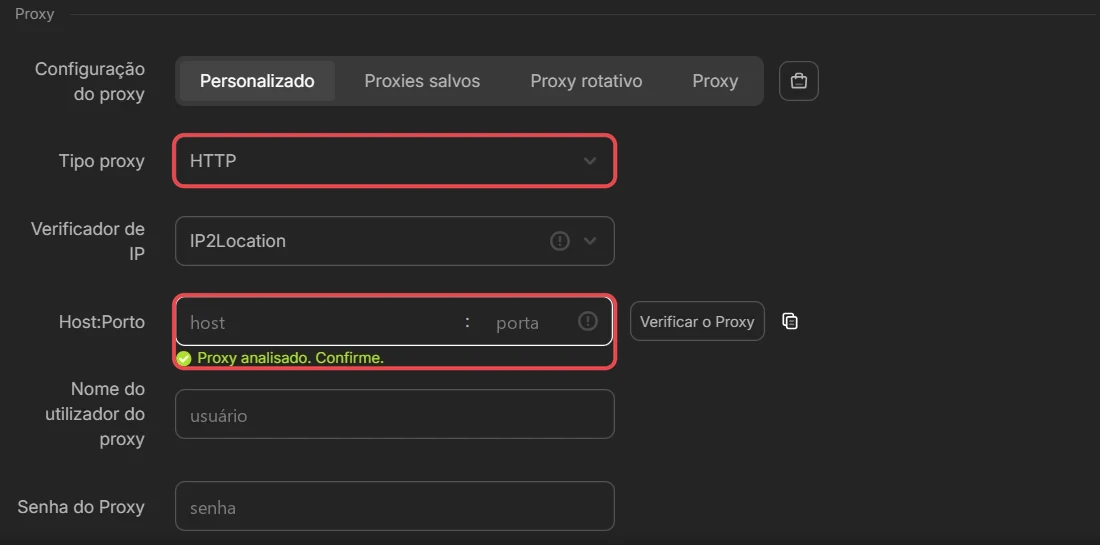
- Configuração do proxy: Personalizado.
- Tipo proxy: HTTP.
No campo Host:Porto, cole a linha inteira que você exportou.
O AdsPower reconhece o formato, separa os dados e preenche automaticamente os campos correspondentes, incluindo usuário e senha.
Resultado esperado: Quando a linha é reconhecida, aparece a mensagem Proxy analisado. Confirme.. Confira se os campos foram preenchidos antes de continuar.
Dica: Não é necessário digitar host, porta, usuário e senha separadamente quando a importação automática funciona.
4Clique em Verificar o Proxy
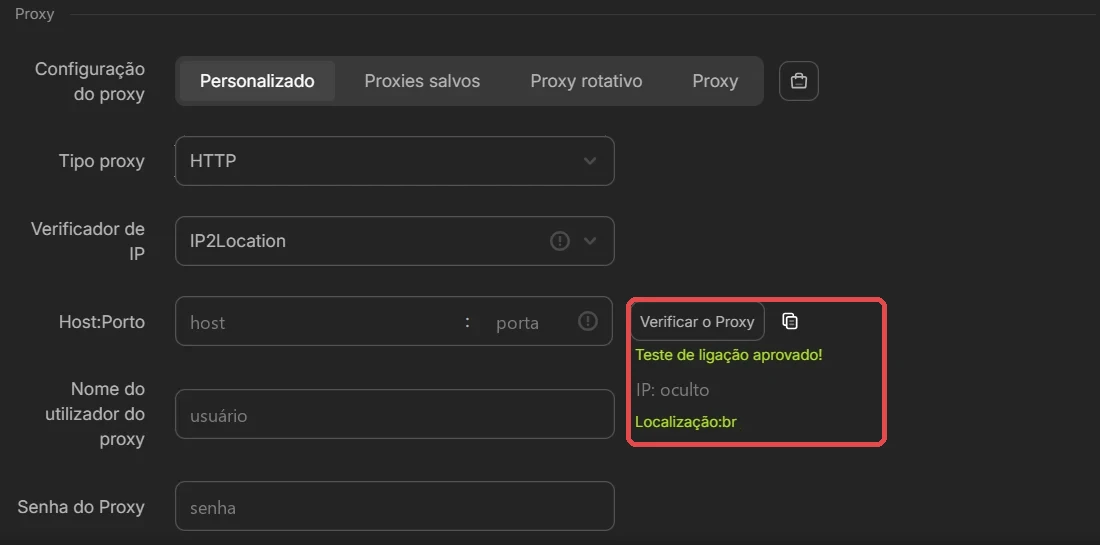
Com os dados preenchidos, clique no botão Verificar o Proxy.
O AdsPower vai testar a conexão utilizando as informações configuradas.
Resultado esperado: Quando a conexão funciona, aparece Teste de ligação aprovado!, com o IP e a localização identificados pelo verificador interno.
Na configuração conferida para este guia, o campo Verificador de IP estava definido como IP2Location, e o resultado indicou o Brasil.
Esse teste confirma que o AdsPower conseguiu estabelecer a conexão com o proxy. Ainda vamos conferir o endereço diretamente dentro do navegador.
5Clique em OK para criar o perfil
Depois de confirmar que o teste foi aprovado, clique em OK, ao lado de Cancelar, para concluir a criação.
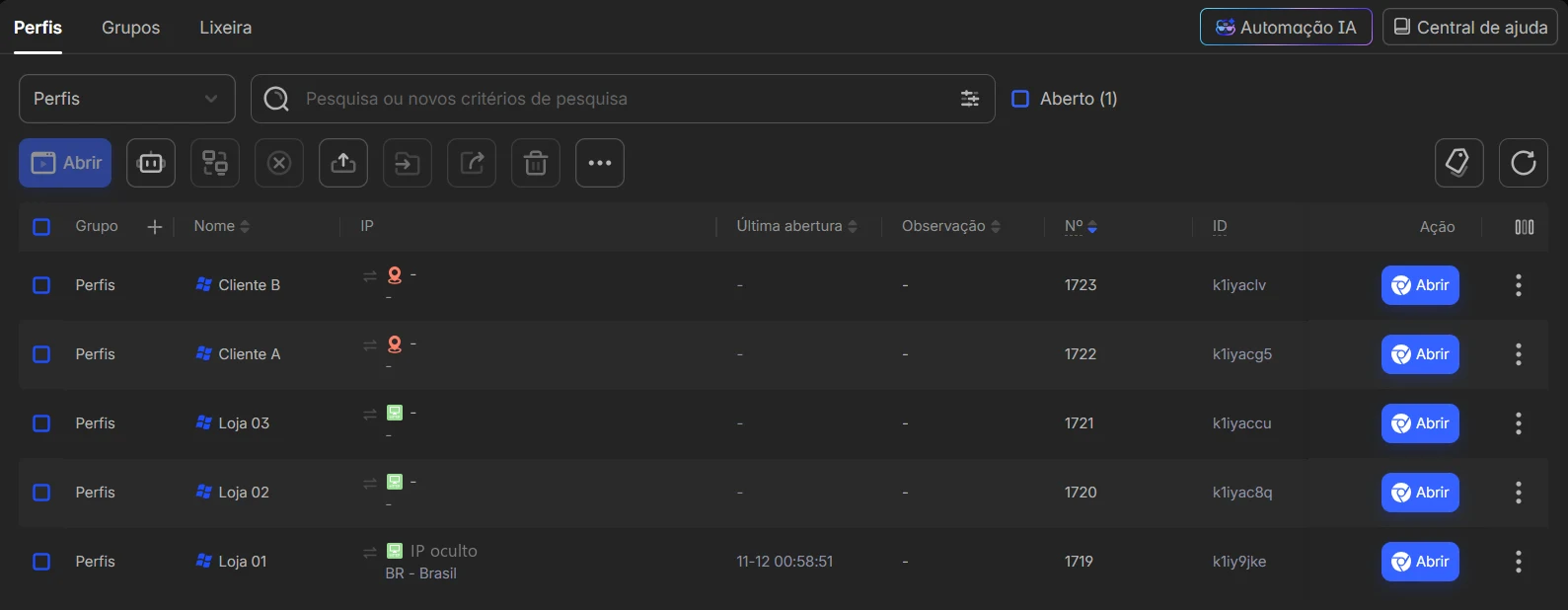
O novo perfil aparece na lista de perfis do AdsPower.
Dica: Abra o navegador desse perfil. É dentro dessa janela, e não no navegador que você usa normalmente, que vamos conferir o IP da conexão.
Como confirmar que o proxy funciona no AdsPower?
O teste interno é o primeiro passo. Para confirmar o endereço utilizado pelo navegador, abra um site de consulta de IP dentro do perfil configurado.
Confira o endereço no ipwhois.io
Com o perfil aberto, digite ipwhois.io na barra de endereço.
O site está em inglês. Confira duas informações:
Resultado esperado:
- Endereço: Um IPv6, formado por grupos de letras e números separados por dois-pontos.
- País: "Brazil" (Brasil).
Na verificação realizada com um proxy real para este guia, o site apresentou o IPv6 dedicado, com país "Brazil".
Dica: O endereço mostrado no site é o IP de saída da conexão. Ele não precisa ser igual ao host que você colou na configuração do AdsPower.
Se estiver testando outro proxy, compare o endereço e a localização com as informações esperadas para aquele serviço.
Para entender melhor a diferença entre verificar a conexão e confirmar o endereço de saída, veja como testar um proxy antes de usar nas contas.
Confira fuso horário, localização e língua
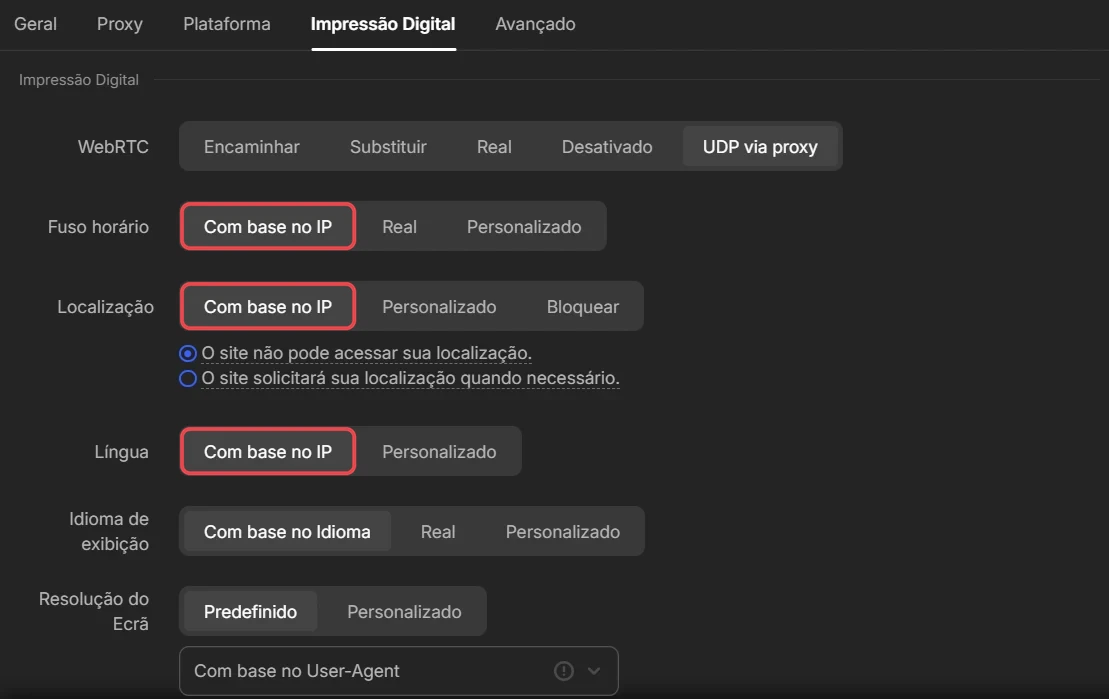
O AdsPower também permite definir parâmetros de localização na aba Impressão Digital do perfil.
Entre eles estão:
- Fuso horário
- Localização
- Língua
Com o proxy da Polaris, esses três campos podem ficar definidos como Com base no IP.
Na configuração conferida, o perfil abriu com o fuso horário America/Sao_Paulo e o idioma pt-BR, correspondentes ao proxy brasileiro utilizado.
Isso permite manter essas opções vinculadas ao endereço identificado, sem precisar preencher os valores manualmente naquele caso.
Se, em algum navegador, esses campos aparecerem com outro país, ajuste as configurações para o modo manual e confira os valores necessários.
O que fazer quando o teste do proxy falha?
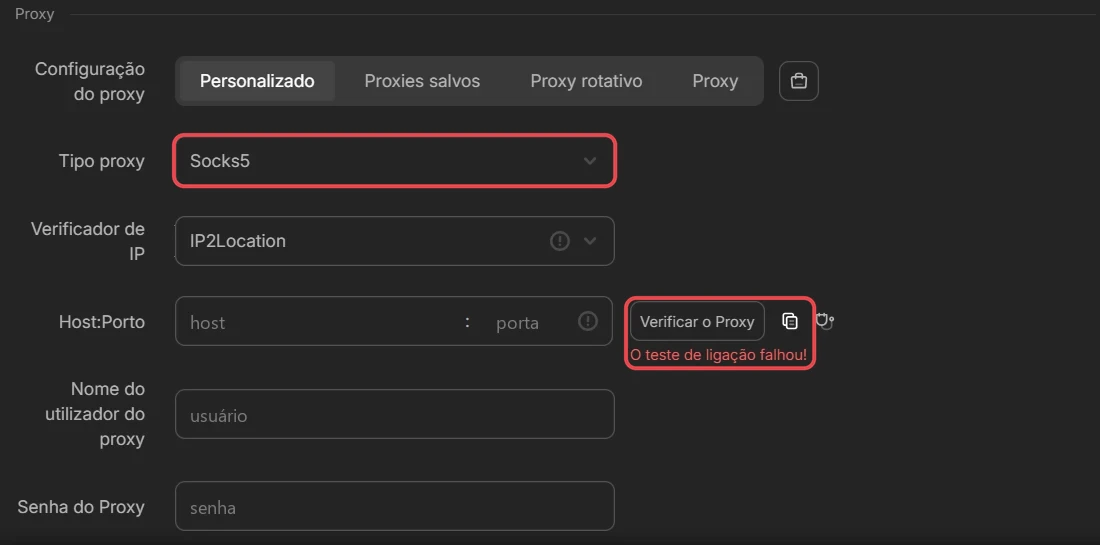
Quando o AdsPower não consegue estabelecer a conexão, ele apresenta a mensagem:
O teste de ligação falhou!
Isso não significa necessariamente que o proxy deixou de funcionar. Primeiro, confira três pontos.
1. Verifique se o protocolo está correto
Se o proxy utiliza HTTP, selecione HTTP no AdsPower. O proxy deste exemplo funciona com HTTP, usuário e senha: com Socks5, a configuração fica incompatível com o protocolo fornecido. Isso não significa que Socks5 seja ruim, apenas que o protocolo escolhido precisa corresponder ao proxy.
2. Confira a linha de configuração
Verifique se você copiou a linha completa e se host, porta, usuário e senha foram reconhecidos corretamente. Um dado ausente ou incorreto pode impedir a conexão.
3. Confira se o proxy está ativo
Abra o painel do serviço e verifique se o proxy continua ativo. Se o período contratado terminou, pode ser necessário renovar antes de testar novamente.
Se essas verificações não resolverem o problema, consulte o guia Proxy não conecta no AdsPower: as causas e como resolver, que reúne outras causas e formas de diagnóstico.
Como organizar vários perfis com proxies diferentes?
A forma mais simples é manter uma correspondência clara entre cada perfil do AdsPower e o proxy utilizado por ele.
Por exemplo, uma agência pode organizar seus perfis por cliente e identificar qual conexão pertence a cada um:
- Cliente A — Anúncios: Proxy 1.
- Cliente B — Anúncios: Proxy 2.
- Campanhas internas da agência: Proxy 3.
Essa separação facilita identificar qual conexão pertence a cada ambiente e evita confundir os dados de acesso durante a configuração.
Atenção: Evite reutilizar o mesmo proxy em perfis que você pretende manter com IPs diferentes.
Como trocar o proxy de um perfil existente?
Não precisa criar outro perfil apenas para alterar a configuração do proxy.
Na lista de perfis do AdsPower, clique em ⋮ na linha do perfil e selecione Editar. Na edição, abra a aba Proxy.
Os campos de configuração são os mesmos utilizados na criação. Informe os novos dados, verifique a conexão e salve a alteração.
Perguntas frequentes sobre o AdsPower
Posso usar o AdsPower sem configurar um proxy?
Sim, mas criar um perfil separado não muda automaticamente o IP da sua conexão. Para que o perfil utilize outro endereço de saída, configure um proxy nele.
O AdsPower aceita proxies HTTP e IPv6?
Sim. O AdsPower aceita proxy HTTP com usuário e senha. O IPv6 é o endereço de saída do proxy, então você não precisa fazer nenhuma configuração especial no AdsPower para ele.
Preciso configurar um proxy diferente para cada perfil?
É a recomendação para quem deseja manter as conexões de contas de anúncio separadas. Usar o mesmo proxy em vários perfis pode fazer com que eles compartilhem o mesmo endereço de saída.
Preciso alterar manualmente o fuso horário e a língua?
Não necessariamente. Com o proxy utilizado neste guia, os campos de Fuso horário, Localização e Língua podem permanecer em "Com base no IP". Confira os valores apresentados e ajuste manualmente se estiverem incompatíveis com a localização esperada.
Posso continuar usando o mesmo perfil depois de renovar o proxy?
Sim. Na Polaris, ao passar do teste de 7 dias para o plano mensal, você mantém o mesmo proxy, com os mesmos dados de acesso, sem precisar reconfigurar o perfil.